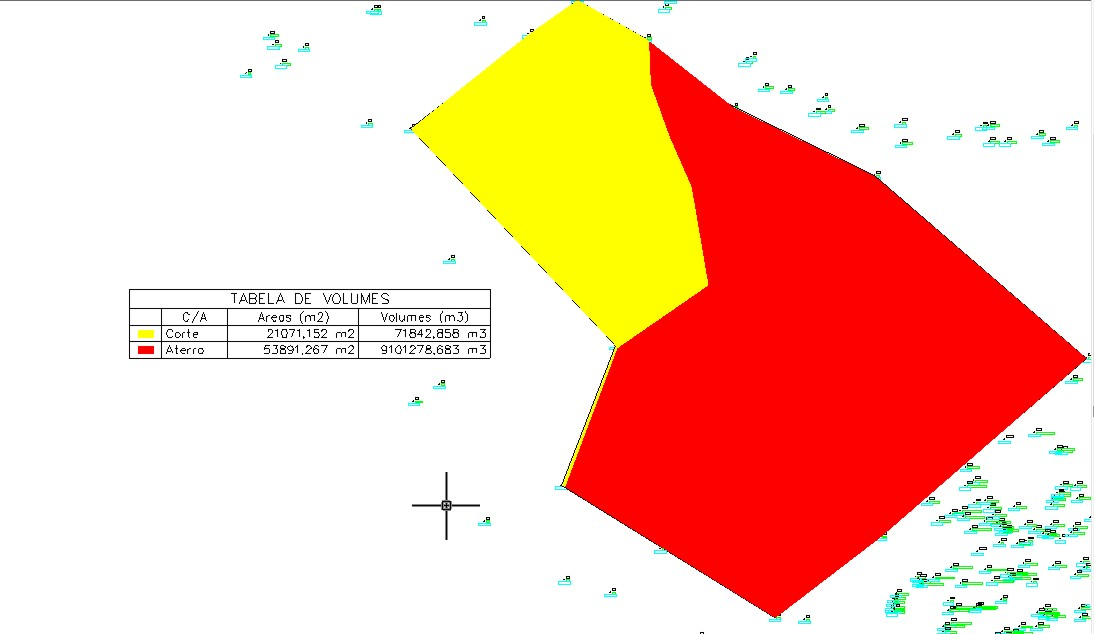
Volume de Corte e Aterro entre Superfície e um Plano
Como calcular Volume de Corte / Aterro entre uma Superfície e um Plano
Obs: para este cálculo, é necessário que se tenha um MDT para servir como base para o mesmo.
Entre no Menu Ferramentas / Calcular Volume e selecione a opção Superfície e um Plano.
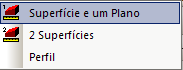
Em seguida, abrirá a seguinte caixa de diálogo para configuração.
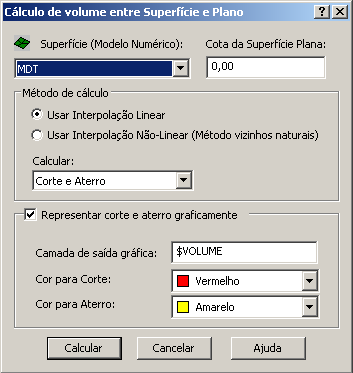
Selecione o MDT da área que você pretende calcular o volume e digite a Cota da Superfície Plana a ser calculada para o MDT em questão.
Configure o Método de Calculo para Interpolação Linear ou Não-linear e também selecione a opção de Corte e Aterro se pretende obter as duas situações no cálculo, ou somente Corte, ou ainda somente Aterro.
Há a possibilidade de representar á área de Corte e Aterro graficamente no desenho. Caso deseje, selecione esta opção. Será criada uma camada com o nome $VOLUME no Gerenciador de Camadas do Desenho para armazenar as áreas representadas. As cores “Vermelho” para Corte e “Amarelo” para Aterro são sugestivas e podem ser configuradas.
Após fazer as configurações, clique em Calcular.
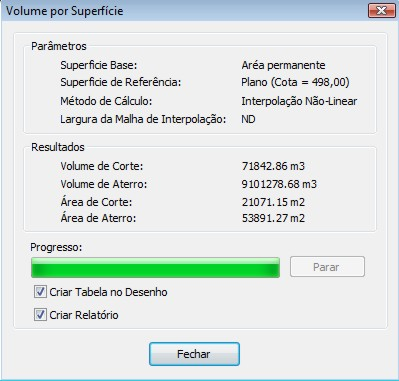
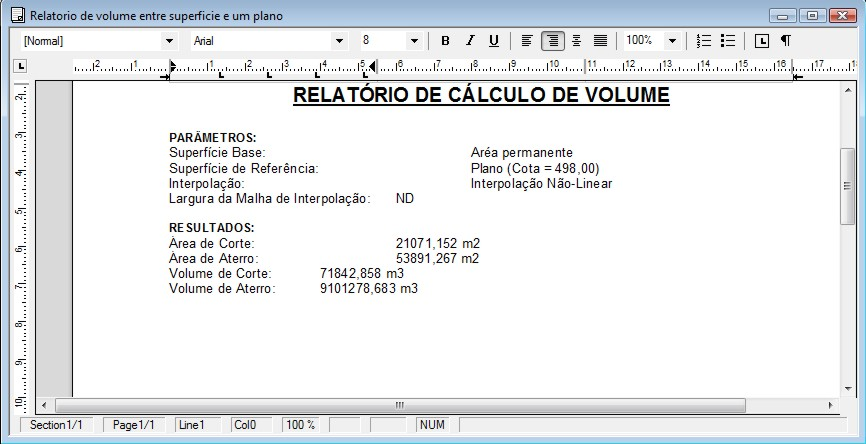
Em seguida será apresentada essa janela informando os parâmetros do cálculo, seus volumes de Corte e Aterro em m3 e suas respectivas áreas em m2.
Após o cálculo de volume terminado, terá a opção de “Criar Tabela no Desenho” com as informações do cálculo e também um “Relatório” em texto.
Após escolher as opções desejadas, clique em Fechar.
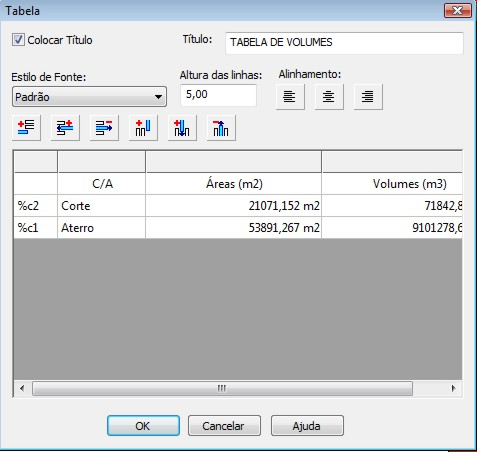
Assim que clicar em Fechar, será exibida uma janela com as informações da Tabela para inserir no Desenho. Configure a Fonte, Altura do Texto, Alinhamento e Largura das colunas e clique em OK.
A Tabela seguirá o ponteiro do mouse e será fixada no desenho assim que se clicar com o mouse na tela.
Assim que clicar na tela com o mouse abrirá uma caixa de dialogo para criar o relatório com as informações de volume de corte e Aterro ele será gerado assim que se informar o nome e clicar em ok.
Veja abaixo um exemplo de sua área representada graficamente com os volumes de Corte e Aterro junto a Tabela.