
Cálculo de Poligonal - Proporcional as Projeções
Para esse caso, adotamos um exemplo de um levantamento que possui duas Poligonais, uma Fechada com Controle Total (linear e angular) e outra Apoiada.
Para criar uma Poligonal, podemos usar o "Atalho 1" sinalizado na Imagem abaixo, ou a "Opção 2", clicando com o botão direito do mouse na Área de Trabalho, à esquerda do software, selecionar Criar Item e em seguida em Poligonal.
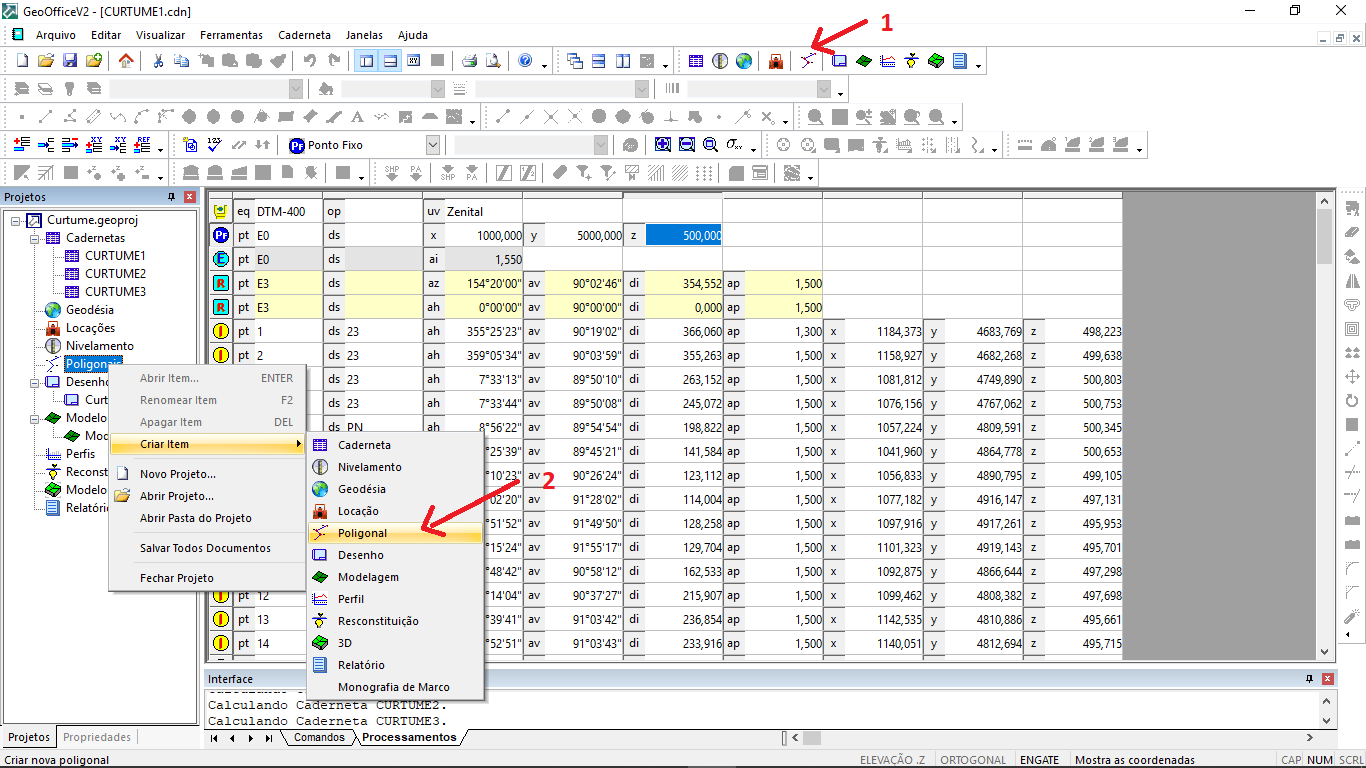
Ao criar a Poligonal, será solicitado um nome e em seguida, clique em OK.
Na janela abaixo que será aberta em seguida, observe que em "Estação de Partida", que temos 2 possíveis caminhos, devido ao fato de termos uma segunda Poligonal que participa no mesmo ponto de partida da principal.
Entendendo as cores no Croqui da Poligonal.
a) Apenas uma Linha vermelha. Não existe caminho possível, sequencia ou número de Estações necessárias para o cálculo da Poligonal.
b) Linhas em vermelho, atachadas com cinza. Existe caminho para se fazer o cálculo.
c) Linhas em azul. Significa que o software já calculou esse caminho.
Nessa ultima opção, quando se chega nessa fase e a Poligonal já se apresenta toda em Azul, significa que só existe um caminho possível e o software já o detectou de forma automática.
Identificando as Estações
Observe que temos 3 informações, que devemos sempre enxergar da seguinte maneira:
1) Estação de RÉ
2) Estação ATUAL, onde se está com o Aparelho.
3) Estação de VANTE, o caminho que vamos seguir adiante.
Ou seja, estamos na Estação E0, com RÉ em R3 e com VANTE em E1.
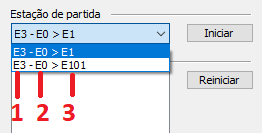
Com base nas identificações anteriores, escolha o caminho adequado que foi seguido em campo e clique em Iniciar.
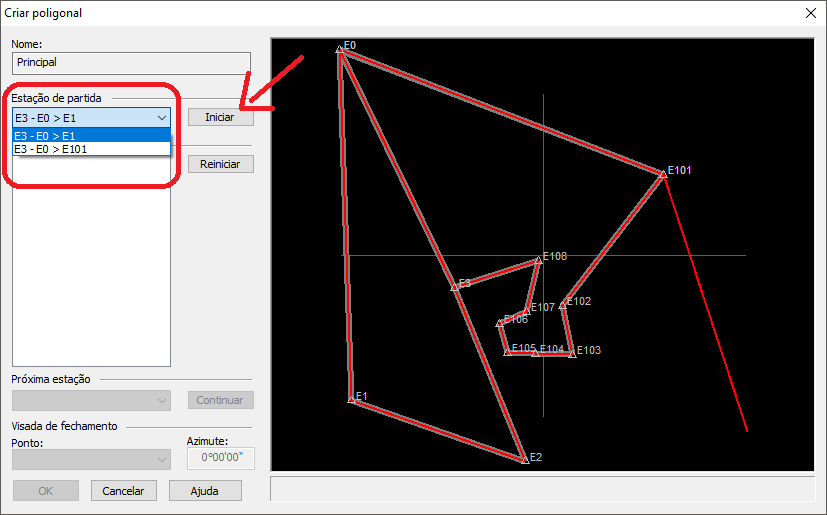
Vamos obter o resultado abaixo.
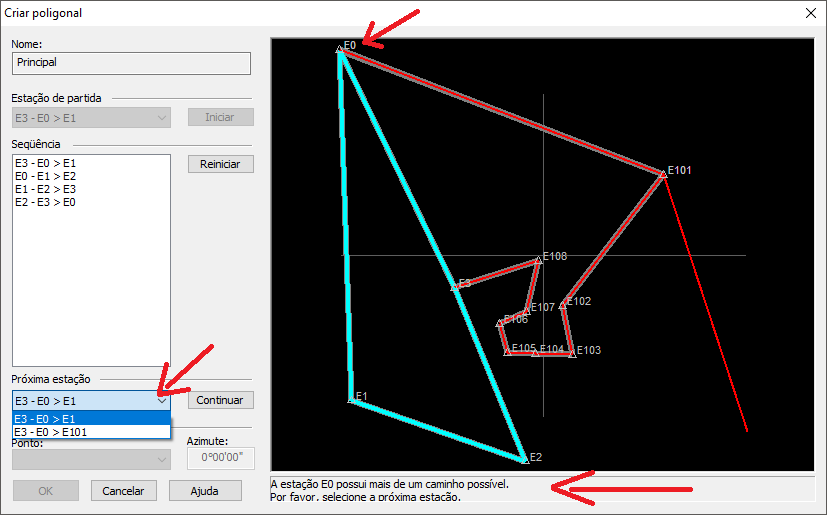
Observe que foi realizada um caminho sequencial, partindo da Estações E0 e passando pelas E1, E2, E3 e retornando em E0, por isso se trata de uma Poligonal Fechada, pois retornou a Estação de origem.
Ao retornar em E0, o software identificou que o cálculo pode proceder para a Estação E101, mas nesse caso vamos fecha-la com uma leitura Angular para o E1 e deixaremos a E101 para um próximo cálculo. Abaixo do Croqui, é identificado a situação da Poligonal, informando se precisa de uma próxima informação, sou dando o resultado de tal.
Selecionamos a opção para o Fechamento que corresponde a E1 e clicamos em Continuar.
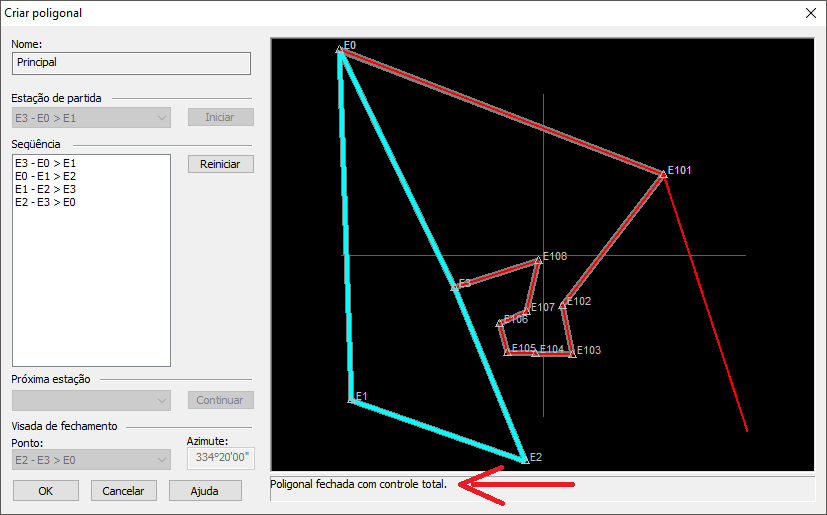
Agora a poligonal, informa o resultado: Poligonal Fechada com Controle Total e no Croqui a mesma representa em Azul. Clicamos em OK.
No passo 1 de 3, temos a opção de usar as referencias da NBR 13.133 e suas classes. Também já vem acionado o método "Proporcional às Projeções" que é o comumente utilizado.
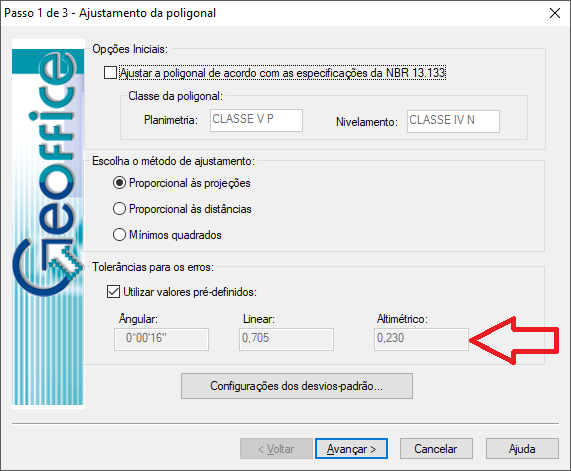
Note que a seta, está indicando qual o valor permitido para erro, de acordo com o cálculo da Raiz sob o número de Estações.
Após verificação, clique em Avançar.
Nesta próxima tela, são exibidos os dados "sem" e "com" Compensação Angular.
Se clicar no botão ao centro da tela que indica o nome "Probabilidade de erros", verá onde os erros Angulares e Lineares se acumularam mais ou se foram boas leituras, dando a possibilidade de uma análise sobre os dados levantados em campo e se por acaso não atingiu o fechamento pretendido, poderá voltar a Campo para fazer a leitura que acumulou maior erro ou as leituras com maiores erros.
O ideal é ter a porcentagem parecida entre elas, ou seja, se dividirmos 100% por 4 leituras como na situação acima, teríamos uma média de 25%, então os erros que estiverem muito acima deste indicativo, são os mais propensos a estarem trazendo um mal fechamento para a Poligonal.
Voltando na tela anterior, ao clicarmos em Avançar, será feito o Ajustamento da Poligonal com a distribuição dos erros Angulares e na sequencia os Lineares e também as Cotas que é opcional.
Apenas clique em Concluir para finalizar.
Observe que na parte de cima da tela, são apresentados as leituras e suas coordenadas já calculadas. Do lado esquerdo, são exibidos os dados do fechamento e à direita da tela, um croqui da Poligonal.
Abaixo segue um vídeo com esses passos, deste o cálculo de uma Caderneta até o fechamento desta mesma Poligonal.
Caso queira usar o mesmo projeto como exemplo, o arquivo se encontra neste endereço após instalar o GeoOffice: C:\Users\Public\Documents\GeoOffice 2008\Exemplos\CURTUME