
Adicionar ao Projeto
Adicionar ao Projeto
Para que serve essa opção e que dados podemos adicionar?
Adicionar é diferente de Importar. Vejamos os conceitos...
- Adicionar no GeoOffice é quando queremos colocar um arquivo gerado pelo próprio GeoOffice dentro de um Projeto, como: Caderneta, Desenho, MDT, Perfil, etc...
- Importar, como o nome já diz, significa que estamos trazendo algo de fora, ou seja, no GeoOffice seriam arquivos criados em outros programas como é o caso do DXF, DWG, SHP, ASCII, etc...
Agora vamos à prática.
Existem duas maneiras de fazermos isso. Uma seria pelo Menu e outra direto pela pasta do projeto, sendo que esta ultima opção e mais interessante foi disponibilizada a partir da versão 2.10 do GeoOffice, lançada em fevereiro de 2020.
"Primeira opção" para Adicionar itens ao Projeto
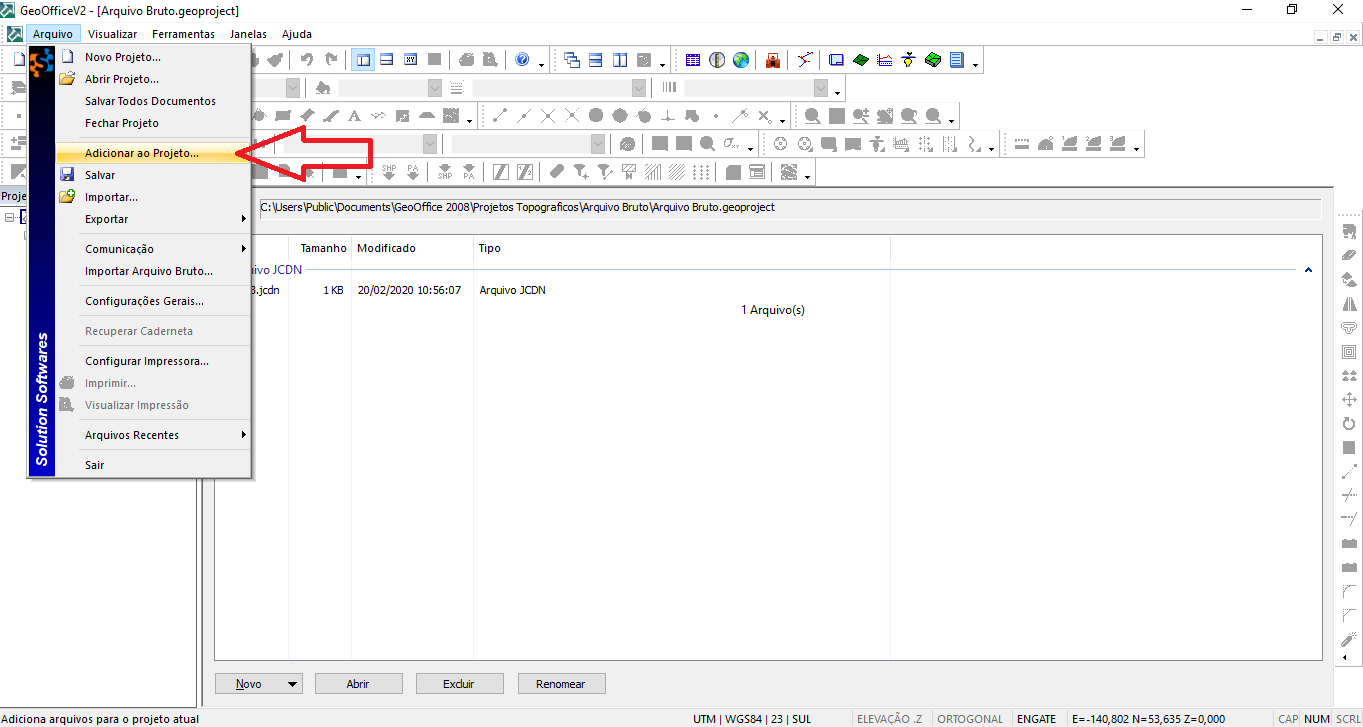
Entre no Menu Arquivo / Adicionar ao Projeto
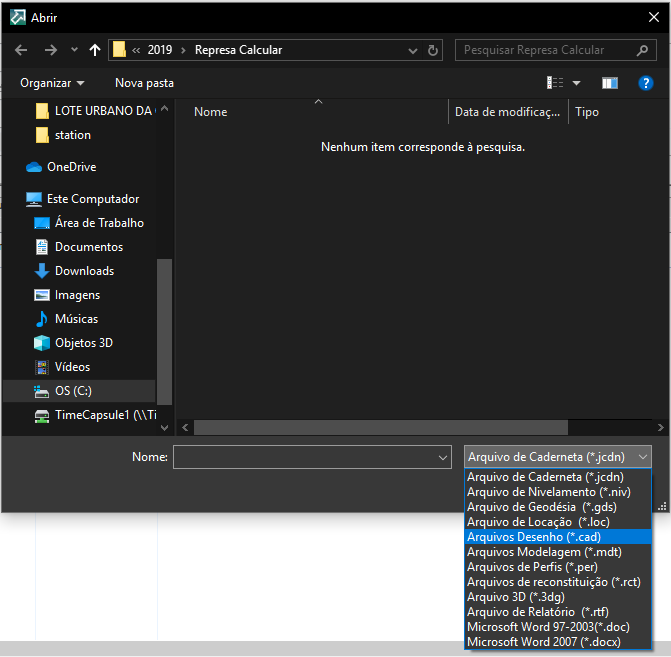
Navegue até a pasta onde se encontra o arquivo desejado e escolha o "tipo de arquivo" que se refere, conforme a imagem abaixo.
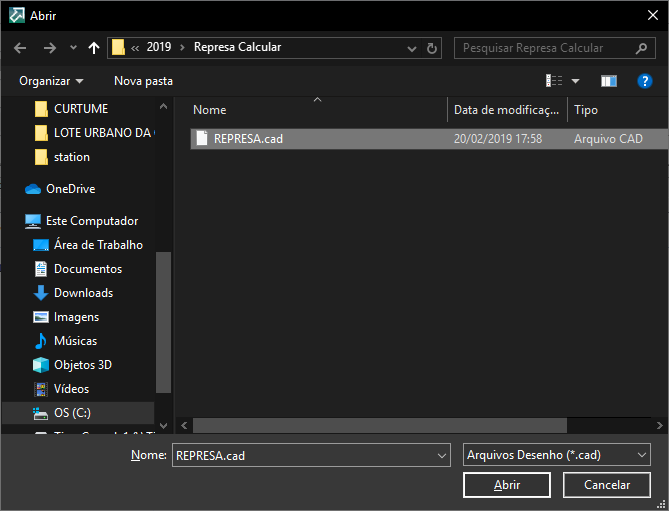
Selecione o Arquivo e clique em "Abrir".
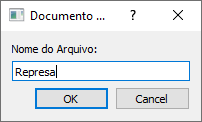
Dê um nome ao arquivo e depois clique em "OK".
Obs: se este arquivo, estiver na mesma pasta do Projeto que está usando, terá que colocar um nome diferente, para que não substitua o arquivo Original, que já faz parte do Projeto, OK?
Se precisar, use o botão "F4" do seu teclado, que tem a função de Centralizar o desenho na tela.
Vai observar que tudo foi adicionado exatamente como uma cópia.
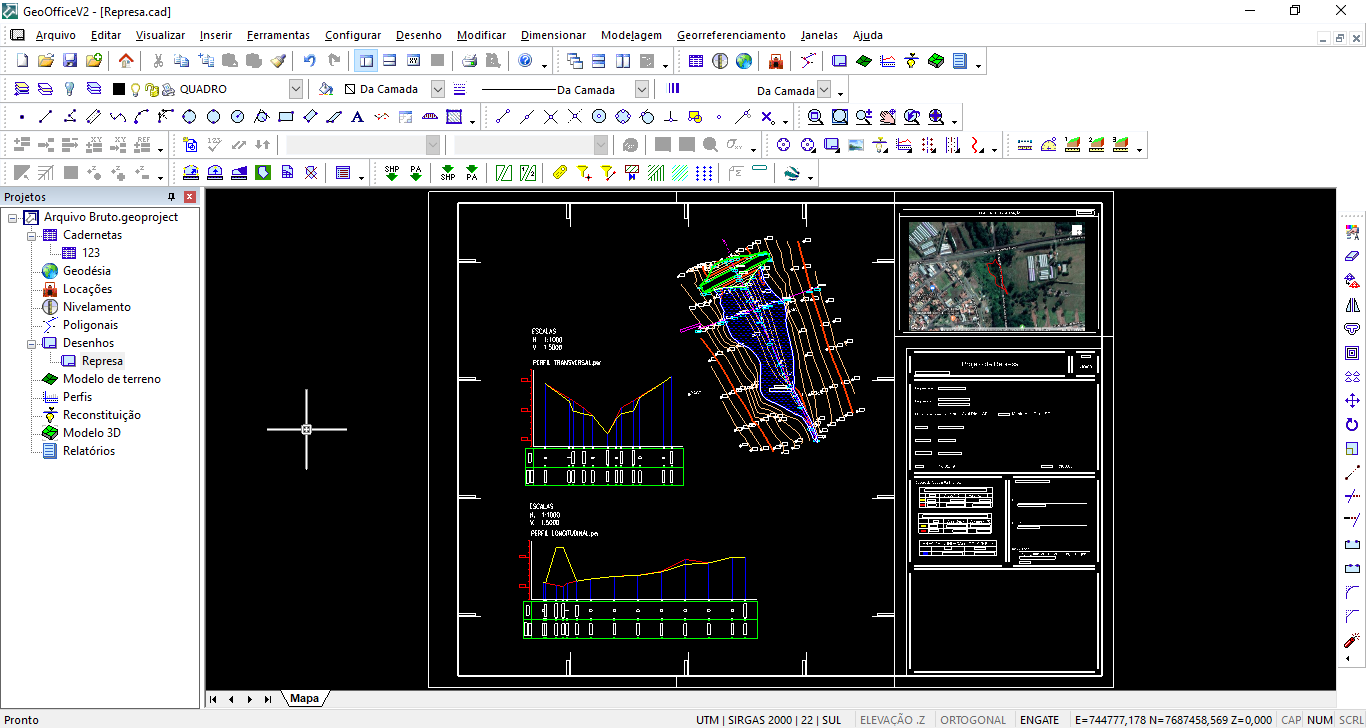
Prontinho!
"Segunda opção" para Adicionar itens ao Projeto
Lembrando que esta, vai funcionar a partir da versão 2.10 do GeoOffice.
Pegue o arquivo de interesse, seja uma Caderneta, Desenho, MDT, Perfil, etc... e cole uma cópia dentro da Pasta original do Projeto onde deseja adiciona-lo.
Veja na imagem abaixo onde o arquivo que vou adicionar é um "Perfil" que já colei uma cópia dentro da pasta original do Projeto, onde quero adiciona-lo e também observe que no Projeto atual só existem os arquivos de Caderneta e Desenho.
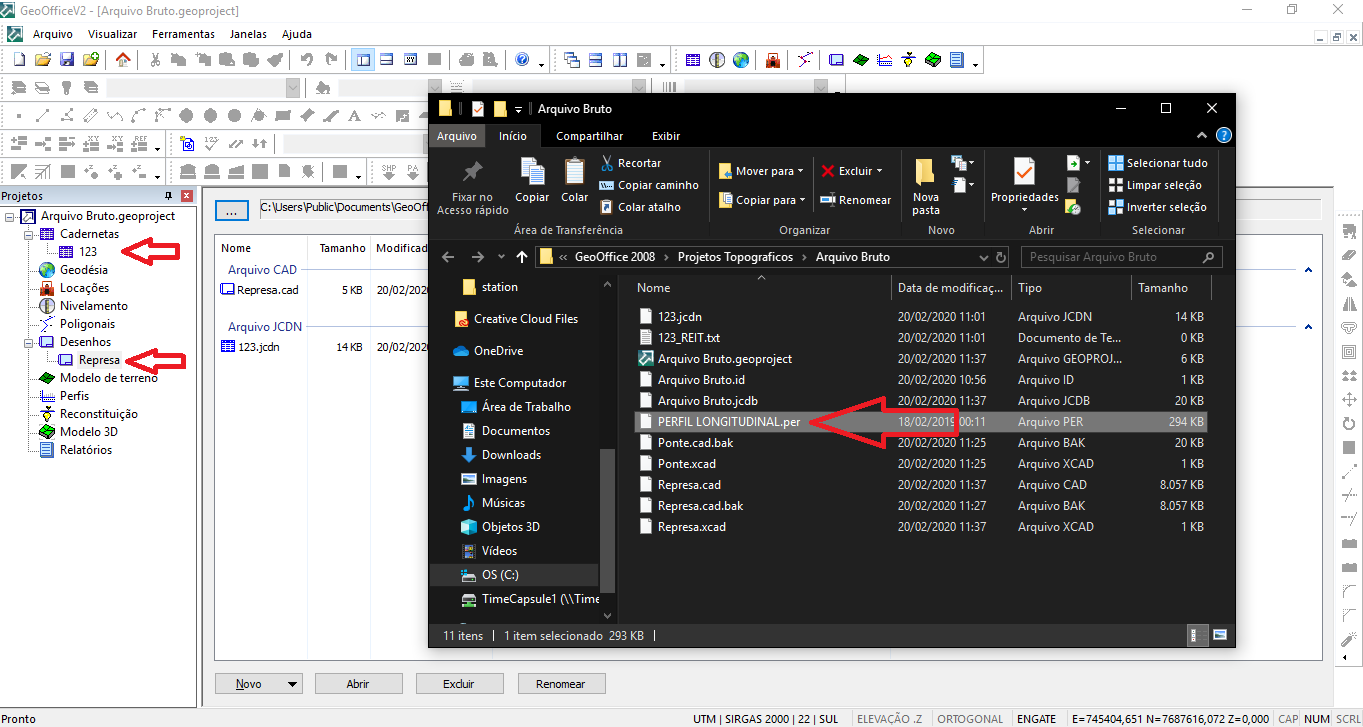
Detalhe: como eu estou com o Projeto aberto para poder demonstrar, eu terei que fecha-lo e abri-lo novamente, para que este arquivo de Perfil seja identificado pelo Projeto.
Após abrir o meu Projeto de interesse, veja que o mesmo foi identificado pelo Programa GeoOffice, porém ainda não faz parte deste.
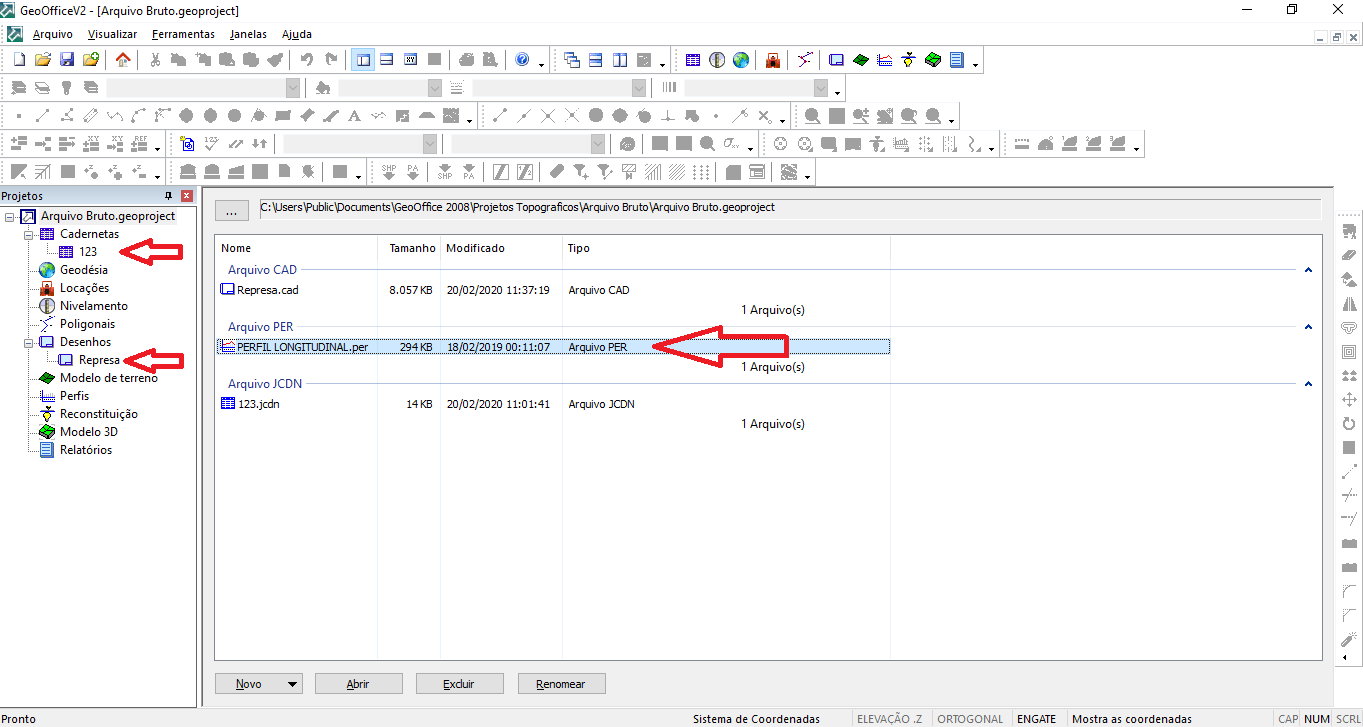
O próximo passo é dar um clique duplo, sobre o arquivo de "Perfil" que aparece dentro do Projeto, conforme a mesma imagem acima.
Clique em "Sim" na mesagem que será exibida e o arquivo será adicionado com sucesso ao seu Projeto do GeoOffice.
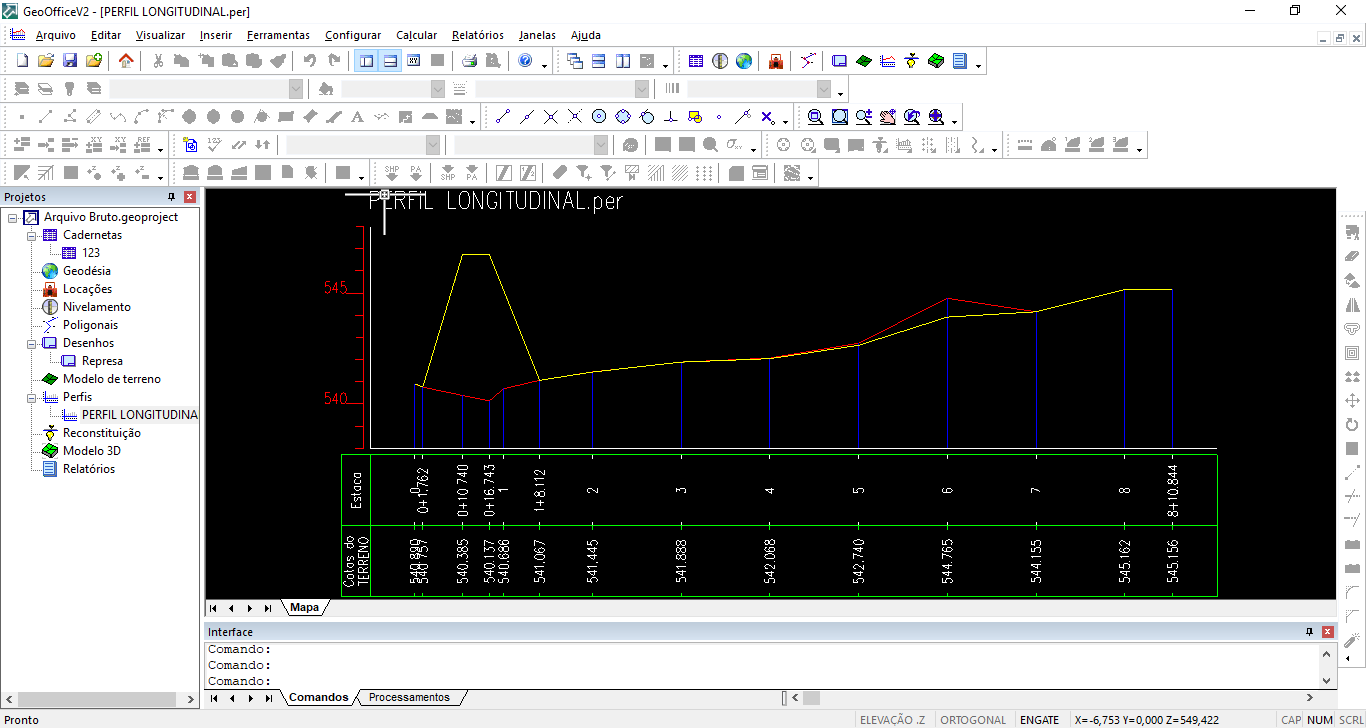
Prontinho!
Se quiser assistir a uma vídeo aula conforme o primeiro caso de uso, segue a mesma aqui em abaixo.